


Streaming App Black Screen päivityksen jälkeen? Kokeile näitä ratkaisuja
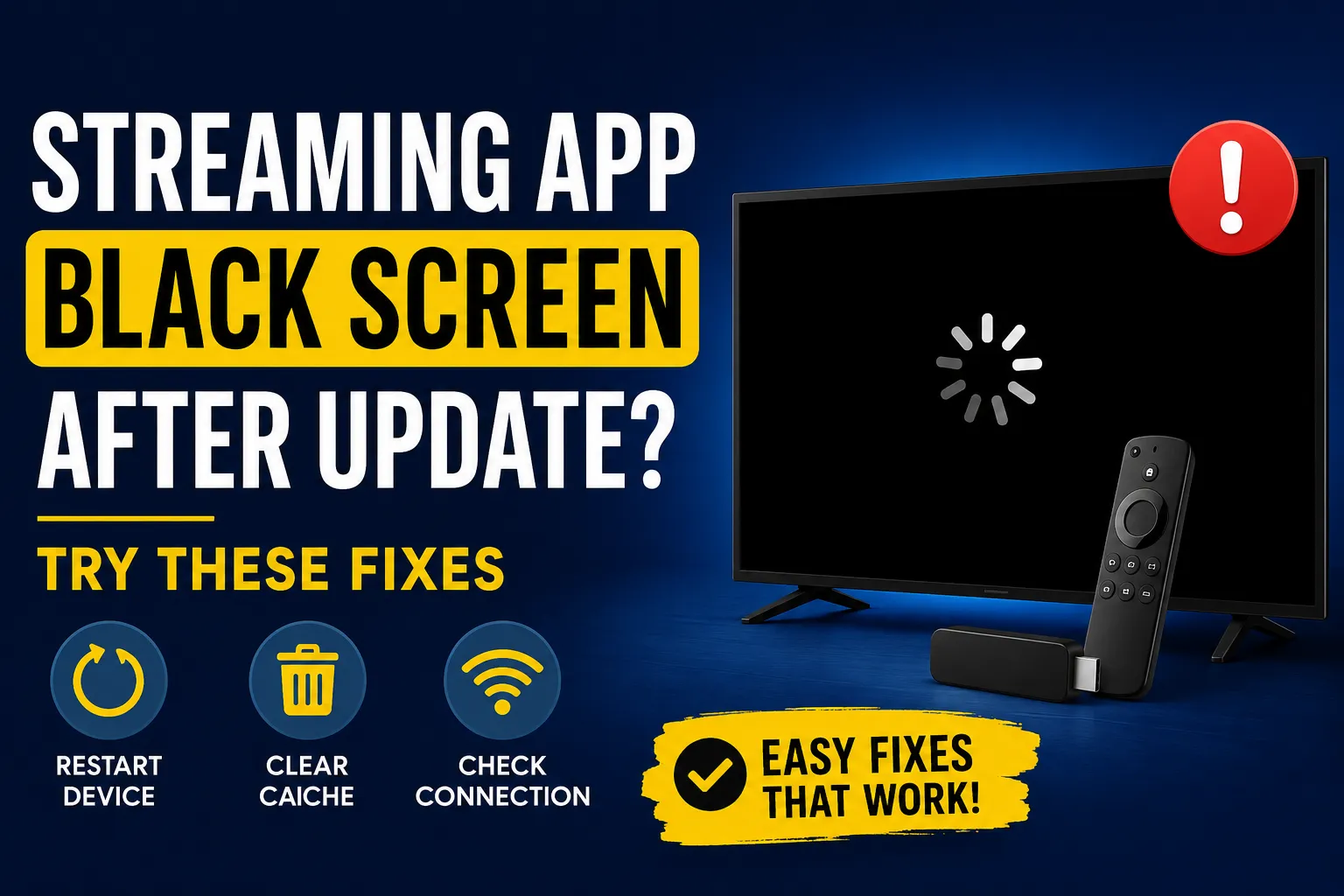
Sovelluspäivityksen pitäisi parantaa käyttökokemusta, mutta toisinaan lopputulos on täysin päinvastainen. Moni käyttäjä kohtaa tilanteen, jossa suosittu suoratoistosovellus avautuu normaalisti, mutta video ei käynnisty. Näytölle jää vain musta ruutu, vaikka ääni saattaa kuulua taustalla.
Tämä Streaming App Black Screen -ongelma voi johtua useista eri syistä, kuten välimuistista, yhteensopivuusongelmista, vanhentuneesta käyttöjärjestelmästä tai verkkoyhteydestä. Hyvä uutinen on, että useimmat ongelmat voidaan ratkaista muutamassa minuutissa ilman teknistä osaamista.
Tässä oppaassa käymme läpi yleisimmät syyt sekä tehokkaimmat ratkaisut vaihe vaiheelta.
Miksi Streaming App Black Screen ilmestyy päivityksen jälkeen?
Päivityksen yhteydessä sovellus saa uusia ominaisuuksia ja korjauksia. Joskus uusi versio ei kuitenkaan toimi täydellisesti kaikilla laitteilla.
Yleisimpiä syitä ovat:
- Vioittunut sovelluksen välimuisti
- Epäonnistunut ohjelmistopäivitys
- Vanha Smart TV:n käyttöjärjestelmä
- HDMI-yhteensopivuusongelmat
- Riittämätön internetyhteys
- DRM- tai videosuojausongelmat
- Grafiikka-ajurin virheet
- Tilapäinen palvelinhäiriö
Useimmissa tapauksissa ongelma ei johdu itse televisiosta.
Oireet, jotka viittaavat tähän ongelmaan
Streaming App Black Screen voi näkyä eri tavoin riippuen laitteesta.
Yleisiä oireita ovat:
- Musta näyttö sovelluksen käynnistyessä
- Ääni kuuluu mutta kuva puuttuu
- Latauskuvake pyörii loputtomasti
- Sovellus sulkeutuu automaattisesti
- TV jää mustalle ruudulle videota avattaessa
- Kuva välähtää hetkeksi ja katoaa
Jos tunnistat yhdenkin näistä oireista, alla olevat ratkaisut auttavat yleensä nopeasti.
1. Käynnistä laite uudelleen
Tämä kuulostaa yksinkertaiselta, mutta toimii yllättävän usein.
Toimi näin:
- Sulje suoratoistosovellus.
- Sammuta televisio tai suoratoistolaite.
- Irrota virtajohto noin 60 sekunniksi.
- Käynnistä laite uudelleen.
- Avaa sovellus uudestaan.
Täysi uudelleenkäynnistys tyhjentää väliaikaiset muistivirheet.
2. Tyhjennä sovelluksen välimuisti
Päivityksen jälkeen vanhat tiedostot voivat aiheuttaa ristiriitoja.
Android TV:
- Asetukset
- Sovellukset
- Valitse sovellus
- Tallennustila
- Tyhjennä välimuisti
Älä poista sovelluksen tietoja, ellei se ole välttämätöntä.
3. Tarkista internetyhteys
Hidas tai epävakaa yhteys voi estää videon lataamisen.
Varmista seuraavat asiat:
- Käynnistä reititin uudelleen.
- Käytä mahdollisuuksien mukaan Ethernet-kaapelia.
- Siirrä laite lähemmäs Wi-Fi-reititintä.
- Sulje muut paljon kaistaa käyttävät laitteet.
Jos haluat ymmärtää paremmin, miten bittinopeus ja puskurointi vaikuttavat katselukokemukseen, tutustu oppaaseen Streaming Quality Explained: Bitrate & Buffering.
4. Tarkista, onko sovelluksesta uusi päivitys
Joskus julkaistussa versiossa ilmenee virhe, joka korjataan nopeasti uudella päivityksellä.
Tarkista:
- Google Play Store
- Apple App Store
- Samsung Apps
- LG Content Store
Monet mustan näytön ongelmat ratkeavat uusimmalla korjauspäivityksellä.
5. Päivitä television käyttöjärjestelmä
Vanhempi ohjelmisto ei aina tue uusimpia sovellusversioita.
Päivitä:
- Android TV
- Google TV
- Samsung Tizen
- LG webOS
- Fire TV
- Apple TV
Järjestelmäpäivitykset sisältävät usein tärkeitä yhteensopivuus- ja tietoturvakorjauksia.
6. Tarkista HDMI-kaapeli
Jos käytät ulkoista suoratoistolaitetta, ongelma voi liittyä HDMI-yhteyteen.
Kokeile:
- Vaihda HDMI-porttia.
- Käytä toista HDMI-kaapelia.
- Irrota ja kytke kaapeli uudelleen.
- Tarkista television kuvatulon asetukset.
Halpa tai vioittunut HDMI-kaapeli voi aiheuttaa pelkän mustan kuvan, vaikka ääni toimisi normaalisti.
7. Poista sovellus ja asenna uudelleen
Jos mikään muu ei auta, puhdas asennus ratkaisee usein ongelman.
Vaiheet:
- Poista sovellus.
- Käynnistä laite uudelleen.
- Asenna sovellus uudelleen.
- Kirjaudu sisään.
Näin kaikki vioittuneet tiedostot korvataan uusilla.
8. Tarkista laitteen tallennustila
Liian vähäinen vapaa tallennustila voi estää suoratoistosovelluksen toiminnan päivityksen jälkeen. Sovellus tarvitsee tilaa välimuistille ja väliaikaisille tiedostoille.
Voit vapauttaa tilaa seuraavasti:
- Poista käyttämättömiä sovelluksia.
- Tyhjennä vanhat lataukset.
- Poista tarpeettomat kuvat ja videot.
- Käynnistä laite uudelleen vapauttaaksesi muistia.
Yleinen suositus on pitää vähintään 1–2 GB vapaata tallennustilaa.
9. Poista VPN tai välityspalvelin käytöstä
Jos käytät VPN-yhteyttä tai välityspalvelinta, se voi aiheuttaa yhteensopivuusongelmia joidenkin suoratoistosovellusten kanssa.
Kokeile seuraavaa:
- Katkaise VPN-yhteys.
- Käynnistä sovellus uudelleen.
- Testaa toimiiko video normaalisti ilman VPN:ää.
- Vaihda tarvittaessa vakaampaan verkkoyhteyteen.
Jos ongelma poistuu, syy liittyy todennäköisesti verkkoreititykseen eikä itse sovellukseen.
10. Tarkista palvelun mahdolliset häiriöt
Joskus ongelma ei ole omassa laitteessasi vaan suoratoistopalvelun palvelimilla.
Mahdollisia merkkejä:
- Sovellus ei toimi useilla laitteilla.
- Kaikki videot näyttävät mustan ruudun.
- Muut käyttäjät raportoivat samasta ongelmasta.
- Virheilmoitus ilmestyy heti sovelluksen käynnistyessä.
Tällöin paras ratkaisu on odottaa, että palveluntarjoaja korjaa häiriön.
11. Tarkista videolähtöasetukset
Väärät näyttöasetukset voivat aiheuttaa mustan kuvan erityisesti ulkoisilla suoratoistolaitteilla.
Tarkista:
- Näytön resoluutio
- Virkistystaajuus
- HDR-asetukset
- Dolby Vision -asetukset
- Automaattinen kuvatilan tunnistus
Jos mahdollista, kokeile käyttää automaattisia näyttöasetuksia.
12. Palauta laitteen tehdasasetukset (viimeinen vaihtoehto)
Jos mikään muu ratkaisu ei auta, tehdasasetusten palautus voi poistaa järjestelmätason virheet.
Ennen palautusta:
- Varmuuskopioi tärkeät tiedot.
- Kirjaa ylös käyttäjätilien tiedot.
- Varmista, että tiedät Wi-Fi-salasanan.
Tätä ratkaisua kannattaa käyttää vasta viimeisenä vaihtoehtona.
Kuinka ehkäistä Streaming App Black Screen tulevaisuudessa?
Vaikka kaikkia ohjelmistovirheitä ei voi estää, seuraavat käytännöt vähentävät ongelmien riskiä merkittävästi.
Suositukset:
- Päivitä käyttöjärjestelmä säännöllisesti.
- Käytä vakaata internetyhteyttä.
- Käynnistä laite uudelleen silloin tällöin.
- Pidä riittävästi tallennustilaa vapaana.
- Asenna sovelluspäivitykset vain virallisista sovelluskaupoista.
- Käytä laadukasta HDMI-kaapelia ulkoisten laitteiden kanssa.
- Tarkista sovelluksen uudet korjauspäivitykset säännöllisesti.
Lisäksi kannattaa tutustua siihen, miten suoratoistotekniikka toimii ja miksi eri laitteet käyttäytyvät eri tavoin. Lue lisää oppaasta Streaming Platforms & Suositusteknologia.
Yleisimmät virheet, joita kannattaa välttää
Moni yrittää ratkaista ongelman tavoilla, jotka eivät yleensä auta.
Vältä esimerkiksi:
- Laitteen sammuttamista irrottamatta virtajohtoa.
- Useiden sovellusten päivittämistä yhtä aikaa.
- Epävirallisten ohjelmistojen asentamista.
- Sovelluksen poistamista ennen kuin olet kokeillut välimuistin tyhjennystä.
- Internet-yhteyden testaamatta jättämistä.
Oikea vianmääritys säästää aikaa ja auttaa löytämään todellisen syyn nopeammin.
Yhteenveto
Streaming App Black Screen päivityksen jälkeen voi johtua useista eri tekijöistä, kuten vioittuneesta välimuistista, vanhentuneesta käyttöjärjestelmästä, verkkoyhteysongelmista tai yhteensopivuusvirheistä. Useimmissa tapauksissa ongelma voidaan ratkaista ilman teknistä asiantuntemusta käynnistämällä laite uudelleen, tyhjentämällä välimuisti, päivittämällä ohjelmisto tai asentamalla sovellus uudelleen.
Kun pidät laitteen ajan tasalla, huolehdit vakaasta verkkoyhteydestä ja tarkistat asetukset säännöllisesti, voit vähentää mustan näytön ongelmien riskiä myös tulevaisuudessa.
Usein kysytyt kysymykset (FAQ)
Yleisimpiä syitä ovat vioittunut välimuisti, ohjelmistovirheet, vanhentunut käyttöjärjestelmä tai verkkoyhteyden ongelmat.
Kyllä. Jos välimuistin tyhjennys ei auta, sovelluksen poistaminen ja uudelleenasennus ratkaisee usein ongelman.
Kyllä. Hidas tai epävakaa yhteys voi estää videon latautumisen ja johtaa mustaan näyttöön.
Tämä liittyy usein videon dekoodaukseen, HDMI-yhteyteen, näyttöasetuksiin tai sovelluksen ohjelmistovirheeseen.
Vasta silloin, kun kaikki muut vianmäärityskeinot on kokeiltu eikä ongelma ole poistunut.
Haluatko parantaa suoratoistokokemustasi entisestään? Tutustu asiantunteviin oppaisiimme osoitteessa FinlandIPTV, joissa käsitellään suoratoiston laatua, laitteiden optimointia ja uusimpia suoratoistoteknologioita. Näiden vinkkien avulla voit ehkäistä yleisiä ongelmia ja nauttia sujuvammasta katselukokemuksesta.

 English
 Arabic
 French
 Spanish
 Portuguese
 Deutsch
 Turkish
 Dutch
Dutch
 Italiano
 Romaian
 Portuguese (Brazil)
 Greek
Greek